



I. Introduction▲
Depuis la version 4, la bibliothèque Qt (développée par Trolltech) est disponible gratuitement sous Windows (uniquement pour le développement d'applications à but non commercial). Autre restriction imposée par Trolltech, la compilation ne peut se faire qu'à l'aide de Mingw c'est pourquoi Dev-cpp est un IDE de choix pour le développement d'applications basées sur cette bibliothèque.
II. Téléchargement▲
Avant de nous lancer dans l'installation de Qt, il faut vous assurer d'avoir tous les packages nécessaires à cette installation :
III. Installer Dev-cpp▲
Une fois ces packages en votre possession, commencez par installer Dev-cpp. Je suppose par la suite qu'il est installé dans le répertoire C:\Dev-Cpp.
IV. Installer Qt▲
Une fois l'intallation de Dev-cpp correctement effectuée, vous pouvez installer Qt. La première chose que vous demande l'installeur de Qt est le répertoire où se trouve Mingw, il faut préciser le répertoire racine de Dev-cpp (C:\Dev-Cpp dans notre exemple). Ensuite, il ne vous reste plus qu'à préciser le répertoire d'installation de Qt (C:\Qt sera utilisé par la suite).
V. Création du template▲
Le but de cette étape est d'obtenir une entrée pour Qt dans la boîte de dialogue "Nouveau projet" de Dev-cpp. Pour la gestion des projets, Dev-cpp utilise un système de templates qui est en fait un fichier texte regroupant les options spécifiques à chaque type de projet. Voici un exemple de fichier template utilisé pour les projets "Windows Application" :
[Template]
ver=1
Name=Windows Application
IconIndex=0
Description=A standard Windows application
Catagory=Basic

[Unit0]
CName=main.c
CppName=main.cpp
C=winapp_c.txt
Cpp=winapp_c.txt

[Project]
UnitCount=1
Type=0
Name=Windows App
Nous allons donc nous inspirer de cet exemple pour créer un template Qt. Certains attributs ne seront pas présents et d'autres vont être ajoutés.
V-A. [Template]▲
La partie Template permet de personnaliser ce qui va être affiché dans la boîte de dialogue de création d'un nouveau projet. Pour notre type de projet, voici un exemple de ce qui peut être fait :
[Template]
ver=1
Name=Qt
Icon=Qt.ico
Description=Create a GUI using the Qt library.
Catagory=GUI
Plutôt qu'un long discours, voici le résultat :
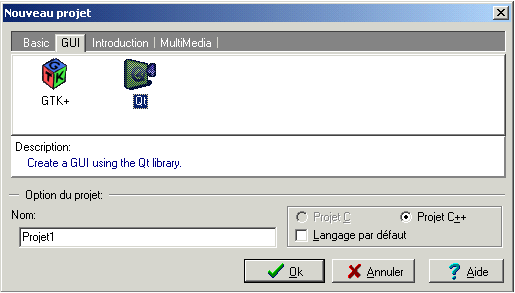
Donc, Name est le texte affiché sous l'icône dont le chemin de l'image est spécifié par l'attribut Icon (j'ai trouvé cette icône dans le répertoire C:\Qt\examples\tools\qtdemo). Le champ Description est affiché dans la partie... Description et enfin Category permet de choisir l'onglet sous lequel va se trouver notre projet.
V-B. [Unit]▲
Cette partie permet d'associer un fichier au projet, Unit doit être suivi d'un chiffre qui sera incrémenté pour chaque fichier. Dans notre cas, nous aurons qu'un seul fichier et par conséquent qu'une seule section nommée Unit0 :
[Unit0]
CppName=main.cpp
Cpp=qt_cpp.txt
Deux attributs sont à renseigner : le premier est le nom par défaut sous lequel sera enregisté le fichier, quant au second, c'est le nom du fichier qui servira de modèle, dont voici un exemple :
#include <QApplication>
#include <QPushButton>

int main(int argc, char *argv[])
{
    QApplication app(argc, argv);

    QPushButton hello("Hello world!");
    hello.resize(100, 30);

    hello.show();
    return app.exec();
}
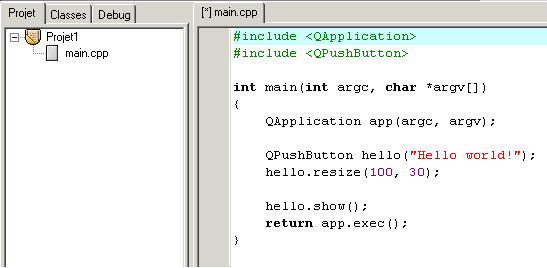
Une fois la création du projet validé, voici le résultat :
V-C. [Project]▲
Pour terminer, il nous reste le plus important : les options concernant l'ensemble du projet. Voici la denière partie du fichier template :
[Project]
UnitCount=1
Type=1
IsCpp=1
CppCompiler=...
Linker=...
ProjectIcon=Qt.ico
Voici le rôle de chaque attribut :
- UnitCount : c'est le nombre de parties [Unit], dans notre cas une seule
- Type : permet de préciser le type de projet (1 pour Win32 Console) :

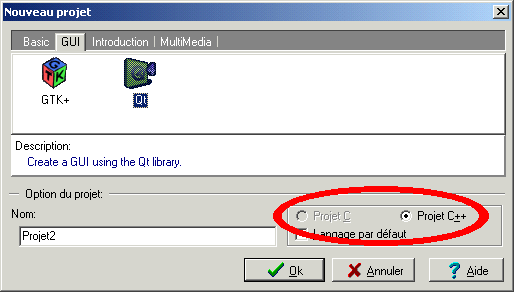
- IsCpp : comme Qt est une bibliothèque utilisable qu'en C++, cela évite de créer un projet C :
- CppCompiler : ce sont les options du compilateur C++, je vais expliquer comment les récupérer
- Linker : même remarque que ci-dessus pour les options du linker
- ProjectIcon : c'est l'icône associée au projet
Pour récupérer les options du compilateur et du linker, il faut commencer par ouvrir une fenêtre de commande Dos puis placez vous dans le dossier C:\Qt\examples\tutorial\t1 :
C:\>cd C:\Qt\examples\tutorial\t1Puis tapez les commandes suivantes :
C:\Qt\examples\tutorial\t1>qmake -project
C:\Qt\examples\tutorial\t1>qmake
Maintenant dans le répertoire C:\Qt\examples\tutorial\t1, vous obtenez plusieurs nouveaux fichiers dont un nommé Makefile.Release, ouvrez le avec votre éditeur de texte préféré. Ensuite, il suffit de copier les valeurs des attributs DEFINE, CXXFLAGS et INCPATH les uns à la suite des autres pour former les options du compilateur (CppCompiler) et ceux de la ligne LFLAGS et LIBS pour obtenir la valeur de l'attribut linker.
Pour mieux comprendre, regardez ce fichier Makefile.Release et le fichier Qt.template qui en résulte.
VI. Conclusion▲
Voilà, maintenant il ne vous reste plus qu'à faire un simple Fichier->Nouveau->Projet pour obtenir un projet utilisant Qt. Téléchargez l'archive zippée qu'il vous suffit d'extraire dans le répertoire template de Dev-cpp.
VII. Remerciements▲
Merci à Bestiol pour la relecture attentive de cet article.